Merakit Komputer

Cara Merakit Komputer - Bagi anda yang ingin belajar merakit komputer sendiri, anda dapat ikuti dan menyimak panduan belajar merakit komputer yang benar, lengkap dengan gambarnya pada artikel yang akan saya share dibawah ini. Dalam perakitan komputer, disamping akan menambah ilmu merakit komputer juga dapat memberikan kepuasan tersendiri kalau nantinya berhasil anda lakukan dan juga kita dapat menentukan lomponen-komponen komputer yang berkualitas karena komponen yang akan dipasang untuk merakit komputer sudah kita tentukan sendiri sesuai dengan keuangan yang ada.
Sebelum memulai perakitan komputer, perlengkapan yang perlu disiapkan seperti : tang, obeng, kabel, sekrup, jumper, baut, driver dan program aplikasi. Dan juga harus diperhatikan mengenai kompatibilitas / kesesuaian dari komponen-komponen terhadap motherboard karena setiap jenis motherboard mendukung jenis prosessor, RAM, port dan I/O bus yang berlainan.

Langkah-Langkah Merakit Komputer

1. Memasang Processor ke Motherboard
Alangkah baiknya sebelum motherboard dipasang ke casing, terlebih dahulu memasang processor karena akan lebih mudah cara memasangnya. Cara memasang processor ke motherboard yaitu :
  • Kita tentukan dulu posisi pin 1 pada prosessor dan socket prosessor di motherboard, umumnya terletak di pojok yang ditandai dengan tanda titik atau lekukan.
  • Angkat tuas pengunci socket ke atas supaya terbuka
  • Sesuaikan posisi kaki processor dengan lubang socket, kalau sudah lalu tekan processor ke dalam socket sampai rapat.
  • Kunci kembali dengan tuas pengunci.

Cara Merakit Komputer

2. Memasang Motherboard
Untuk memasang Motherboard pada casing yaitu letakkan motherboard pada tray casing dan sesuaikan lubang antara casing dan lubang motherboard, lalu kunci dengan sekrup.

Cara Merakit Komputer

3. Memasang Heatsink
Setelah processor terpasang, lalu pasang heatsink supaya processor tidak panas. Heatsink ini diletakkan diatas processor dan diberi penahan supaya tidak lepas. Sebelumnya lapisi heatsink dengan Gel penghantar panas. Apabila heatsink anda ada kipasnya/fan maka konektor power pada kipas/fan hubungkan ke motherboard.

Cara Merakit Komputer

4. Memasang RAM / Memori
Cara memasang Ram / modul memori yaitu : Buka dulu tuas penguncinya, lalu sesuaikan posisi lekukan pada modul memori dengan lekukan pada slot. Kalau sudah pas lalu tekan dan pasang kembali tuas pengunci RAM / memori.

Cara Merakit Komputer

5. Memasang Power Supply
Biasanya kalau kita membeli casing pasti power supply sudah terpasang. Nah apabila power supply belum terpasang caranya memaangnya yaitu :
  • Letakkan power supply pada tempatnya yang ada dibelakang casing, lalu kunci dengan sekrup.
  • Pasang konektor power dari power supply ke motherboard berikut kabel-kabelnya.

Cara Merakit Komputer

6. Memasang Kabel Motherboard dan Casing
  • Pasang kabel konektor IDE primary dan secondary pada motherboard.
  • Untuk motherboard non ATX, pasang kabel port serial dan pararel pada konektor di motherboard.
  • Pada bagian belakang casing terdapat lubang untuk memasang port tambahan jenis non slot. Buka sekerup pengunci pelat tertutup lubang port lalumasukkan port konektor yang ingin dipasang dan pasang sekerup kembali.
  • Hubungkan kabel konektor mouse dan keyboard pada motherboard.
  • Hubungan kabel konektor yang lainnya seperti LED, speaker internal dan port yang tersedia di casing komputer.

Cara Merakit Komputer

7. Memasang Drive
Untuk memasang drive seperti harddisk, CD-ROM/DVD-ROM caranya yaitu :
  • Masukkan drive dari depan casing. Atur dulu settingan jumper (sebagai master atau slave) pada drive, lalu pasang sekrup supaya drive tidak lepas.
  • Hubungkan konektor kabel IDE ke drive dan konektor di motherboard (konektor primer yang dipakai lebih dulu)
  • Apabila kabel IDE terhubung pada 2 (dua) drive, setting jumpernya yaitu drive pertama disetting sebagai master dan satunya lagi sebagai slave.
  • Dan konektor IDE sekunder pada motherboard dapat dipakai untuk menghubungkan dua drive tambahan.
  • Sambungkan kabel power dari catu daya pada masing-masing drive.

Cara Merakit Komputer

8. Memasang Card Adapter
Untuk Card Adapter yang bisanya dipasang adalah sound, video card, modem dan SCSI adapter. Cara pemasangannya yaitu : masukkan Card Adapter pada slot yang tersedia di motherboard, lalu tekan sampai konektor benar-benar masuk, kemudian beri sekrup sebagai penahan card.

Cara Merakit Komputer

9. Tahap terakhir perakitan komputer
Kalau semua langkah-langkah perakitan komputer sudah selesai, kini tutup dengan casing dan beri sekrup. Hubungkan kabel dari catu daya ke soket dinding dan juga hubungkan konektor monitor ke port video card, konektor kabel keyboard dan konektor mouse ke port mouse.

10. Pemeriksaan Hasil Perakitan Komputer
Setelah komputer selesai dirakit, kita lakukan pemeriksaan dan pengetesan hasilnya dengan program BIOS, caranya yaitu :
  • Nyalakan komputer dan monitor, lihat layar monitor dan juga dengarkan suara dari speaker.
  • Nah program Fost dari Bios ini akan otomatis mendeteksi hardware apa saja yang sudah dipasang pada komputer.
  • Lakukan setting untuk nilai dari kapasitas hardisk dan boot sequence.
  • Kalau sudah lalu simpan hasil settingan dan exit dari setup BIOS, maka komputer meload system operasi dengan urutan pencarian yang disesuaikan dengan settingan boot sequence pada Bios.
  • Masukkan CD Bootable yang berisi sistem operasi pada drive pencarian.

11. Solusi bila terjadi masalah pada hasil perakitan komputer
  • Hidupkan komputer, apabila komputer dan monitor tidak hidup, periksa kabel daya pada colokan listrik sudah terhubung apa belum.
  • Apabila waktu dinyalakan, tampilan layar monitor ngeblank / berwarna hitam, pasti ada kesalahan dan apabila pada CPU terdengar bunyi beep, maka betulkan penempatan RAM / memori pada soket.
  • Apabila card adapter tidak terdeteksi, periksa penempatan card adapter sudah pas apa belum ke slotnya.
  • Apabila LED dari harddisk atau CD menyala terus, periksa konektornya sudah terhubung apa belum.

Demikianlah Cara Merakit Komputer, semoga bermanfaat.
READMORE
 

Kerusakan Komputer dan Cara Mengatasinya

Kerusakan Komputer dan Cara Memperbaikinya adalah rangkuman tentang kerusakan umum yang terjadi ada komputer kemudian bagaiman cara mengatas atau memperbaikinya. Dengan rangkuman ini semoga anda yang memiliki komputer mau untuk menjadi teknisi komputer untuk diri sendiri. Setidaknya kalau terjadi kerusakan komputer seperti tercantum di bawah ini anda bisa mengatasinya sendiri.
1. Komputer Tidak Mau Hidup
Cara Mengatasinya : - Cek koneksi kabel (dari power outletnya ke tombol power pada PC) - Cek apakah stabilizer berfungsi atau tdak (jika memakai stabilizer) - Cek kabel power pada CPU - Jika masih juga tidak mau hidup permasalahanya mungkin terletak pada power supply atau MB
2. Komputer Mau Hidup Tetapi Tidak Mau Booting
Cara Mengatasinya : Kenali Terlebih dahulu Bunyi Beep : Beep 1 kali saja Tanda bahwa kondisi komputer baik Beep 1 kali, panjang Terdapat problem di memory Beep 1 kali panjang dan 3 kali pendek Kerusakan di VGA card Beep 1 kali panjang dan 2 kali pendek Kerusakan di DRAM parity Beep terus menerus Kerusakan dimodul memory atau memory video - Cek dengan menggunakan software dianosa seperti sisoft sandra, PC mark04, PC mark05 dll
3. Komputer Mau Booting Tetapi Selalu “Safe Mode “ (untuk masuk ke safe mode tekan F8)
Cara Mengatasinya : - restart kembali komputer anda - jika masih trouble intall ulang windows anda - jika masih safe mode juga, berarti HD anda bermasalah cek dengan : scan disk
4. Komputer Sering Hang
Cara Mengatasinya - Disebabkan software mengalami crash - tekan ctrl + alt + del >> klik End task pada program yang “Not Responding” - tekan tombol restart pada CPU - Disebabkan hardware mengalami konflik (adanya penambahan hardware baru) - konflik antar hardware sering terjadi pada sistem operasi windows - install ulang windows anda, tetapi yang perlu diingat sebelum reinstall windows anda, lepaskan dulu hardware baru anda - alankan fasilitas “add new“ hardware yang terdapat pada control panel.
5. Keyboard Tidak Dikenali Oleh Komputer
Cara Mengatasinya - cek apakah keyboard anda sudah terpasang dengan benar - jika sudah tapi masih juga keyboard tidak terdeteksi maka kemungkinan keyboard anda bermasalah. - coba ganti keyboard anda, jika sudah diganti tapi juga masih bermasalah maka kemungkinan besar yang rusak adalah di bagian port keyboard di MB anda. - Jika memang Sudah di Ganti Keyboard Baru tapi tetap tidak terdeteksi Juga Coba Ganti dengan Keyboard USB dan apabila tidak terdeteksi Juga berarti ada yang salah Pada sitem Windows Sobat
6 Mouse Tidak Dikenali Oleh Komputer (sama denagn kasus keyboard)

7. Pointer Mouse Selalu Meloncat-Loncat
Cara Mengatasinya - mouse kotor segera di Bersihkan (khususnya pada bola mouse)
8. Komputer Sering Crash
Cara Mengatasinya : - cek semua posisi kabel, hardware, dan juga tegangan pada casing, cek suhu pada CPU dan jua cek ram, processor dan juga vga.
9. Bila Produsen MetherBoard(MB) Tidak Diketahui
Cara Mengatasinya : - buka casing, dan cek CPU anda biasanya sebuah MB memiliki label produsen yang sekaligus berisi spesifikasi tipe Mbnya. - Lihat pada manual book - Cari data Mb lewat internet, cocokan ID yang tercetak pada sticker board denan daftar yang terdapat pada situs www.fcc.gov/oet/fccid, dan cari daftar nomor ID yang dikeluarkan oleh lembaga perijinan untuk perangkat elektonik di Amerika - Gunakan software analisa, seperti sandra99 dll.
10. Lupa Password BIOS
Cara Mengatasinya : - Cabut batterey cmos pada cpu - Atau dengan cara emncoba menebak bberapa password default untuk beberapa produsen bios misalkan AMI dan AWARD (contoh : A.M.I, AMI, AMI_SW, ALLY, 589589 dll)
11. Jam dan setting tanggal BIOS Selalu Berubah-Rubah
Cara Mengatasinya : - batteray cmos sudah tidak berfungsi (mati), ganti dengan batteray yang baru
12. Menambah Perangkat Hardware Baru, Tp Tidak Terdeteksi Oleh BIOS
Cara Mengatasinya : - Kemungkinan besar bios anda sudah kuno sehingga tidak dapat mendeteksi hardware yang baru, maka segera update bios anda (bisa download melalui internet, mis : www.windrivers.com)
13. Melacak Kerusakan Card Pada MB
Cara Mengatasinya : - cobalah denganmencabut dan menancapkan beberapa card pada MB anda - jika booting berhasil maka card anda tidak bermasalah begitu jua sebaliknya
14. Pasang Processor Baru Tp Tidak Terdeteksi
Cara Mengatasinya : - cek apakah anda sudah memasang processor denan benar - cek apakah posisi jumper pada processor sudah benar (tentang jumper pada processor bisa anda priksa pada manual booknya)
15. Crash Setelah Memasang RAM Baru
Cara Mengatasinya : - kemungkinan ram yang anda pasang tidak kompatibel dengan komputer anda (cabut ram tersebut)
16. Menambah RAM Tapi Tidak Terdeteksi
Cara Mengatasinya : - Lakukan pengecekan seperti ketika kasus sebelumnya - Pastikan slot yan dipakai sesuai, misalnya : SD RAM memiliki slot yang hampir sama dengan RD RAM tetapi RD RAM, tidak bisa terdeteksi meskipun bisa dipasang pada slot jenis SD RAM.
17. Setelah Menambah RAM Proses Komputer Manjadi Semakin Lambat
Cara Mengatasinya : - perhatikan batas kapasitas ram anda, misalnya ram jenis EDO batas maksimalnya adalah 64 MB, maka ketika dipaksakan untuk ditambah maka komputer anda menjadi semakin lambat
18. Virtual Ram
Cara Mengatasinya : - klik kanan icon My computer, pilih propertis, kemudian pilih tab performance dan klik VIRTUAL MEMORY - pilih item let me specify my own virtual memory setting (pilih HD yang akan digunakan sebagai virtual memory) - klok OK
19. Monitor Tidak Mau Nyala
Cara Mengatasinya : - pastikan semua kabel power maupun konektor yang berhubungan dengan monitor ok - pastikan juga pin yang ada pada port VGA masuk dengan sempuran tidak ada yang bengkok apalagi tidak masuk semua/salah satu pin ke port VGA - pastikan juga VGA card anda ok
20. Monitor Menjadi Gelap Saat Loading Windows
Cara Mengatasinya : - kemungkinan disebabkan karena setup driver untuk monitor tidak tepat(setting frekuensinya terlalu tinggi) - masuk dulu ke dalam kondisi safe mode (tekan F8) - install ulang driver VGAnya
21. Tampilan Tiba-Tiba Rusak Dan Komputer Manjadi Hang
Cara Mengatasinya : - dikarenakan suhu (pada VA card) sangat panas
22. Ukuran Tampilan monitor Tidak Sesuai Keinginan
Cara Mengatasinya : - masuk ke display propertis (klik kana semabrang tempat pilih propertis) - Tekan tab setting dan dan atur ukuran tampilan sesuai dengan keinginan (pada screean area)
23. Monitor Seperti Berkedip Saat Digunakan
Cara Mengatasinya : - masuk ke display propertis (klik kana semabrang tempat pilih propertis) - Tekan tab setting dan klik advance, kemudian klik adapter, pada bagian ini ditampilkan refresh raet yang dininkan
24. Sound Card Baru Tidak Terdeteksi
Cara Mengatasinya : - Crash dengan saounda card yang lama - cek pada manual booknya, apakah soundcard on boardnya perlu dimatikan atau tidak jika hendak menginstall ulang soundcard yan baru (biasanya bisa dimatikan lewat jumper atau bios)

25.Komputer yang Lambat
Kemungkinan Penyebabnya :
-Memory yang tidak cukup
-Hardisk terlalu penuh atau ada virus dalam hardisk
Solusi :
- Tambah memory
- Kurangi isi hardisk
- Ganti hardisk dengan yang lebih besar atau scan

26. Baterai Mati Setting BIOS Berubah :


Solusi :

-Ganti baterai CMOS

-Setting kembali BIOS

27. Tidak Bisa Booting
Kemungkinan Penyebabnya :
-Cache memori rusak
-Memori tidak cocok
-Bad Sector pada hardisk track awal
Solusi :
- Disable external cache memori di BIO
-Ganti Memori
-Instal ulang OS
-Partisi ulang HDD

28. Timbulnya Suara Beep Pada Komputer
Kemungkinan Penyebabnya :
-Memori ram rusak
-Memori tidak cocok
-Memori tidak masuk slot dengan benanr
Solusi :
- Periksa kedudukan memori
- Ganti memori
-Periksa kembali slot memori


29. I/O Disk Error

Kemungkinan Penyebabnya :

-Sistem operasi bermsalah
Solusi :
- Instal ulang system operasi (OS)


30. Tampilan Layar Bergaris-garis

Kemungkinan Penyebabnya :

-VGA card rusak
 Solusi :
-Ganti VGA Card
READMORE
 

Cara Kerja CD / DVD


Kepingan CD
Mungkin ada beberapa teman-teman yang ingin mengetahui cara bekerjanya CD player. Nah, mungkin ini bisa menjadi gambaran.Suara yang ditangkap oleh alat pemroses suara memiliki tipe data digital yangmana datanya dinyatakan dalam bilangan biner, yaitu 0 dan 1.
Serangkaian 0 dan 1 ini merepresentasikan suatu nilai sendiri yangmana dengan decoder tertentu akan menghasilkan nilai yang diinginkan (data yang diperoleh tidak rusak/sesuai).Pada kepingan CD, data 0 diperoleh dari ‘lubang’ yang dibuat oleh CD writer, sedangkan data 1 tidak memiliki ‘lubang’. Jadi, deretan data seperti 1011, dalam bentuk fisik akan menjadi: rata-lubang-rata-rata. 
Lubang ini dimensinya sangat kecil sekali.Konstruksi CD dengan lubang ini bukanlah apa yang terjadi pada jaman sekarang. Namun, dasarnya sama. Sekarang, lobang atau ratanya diganti dengan transparan atau buramnya salah satu lapisan pada CD yang namanya Photosensitive Dye. Nah, lapisan ini yang menentukan pola deretan data 1 dan 0. Mengapa disebut CD burner? Karena itulah yang dikerjakannya, mem’bakar’ lapisan Photosensitive Dye ini sehingga menjadi lebih buram alias tidak transparan.
Apa yang terjadi apabila dia transparan? Bila transparan, maka dengan CD reader, akan terbaca sebagai 1, sedangkan bila buram akan terbaca 0.  Kok jadi transparan dan buram sih istilahnya? Memang demikian, karena cara kerja CD reader adalah dengan melihat apakah cahaya laser yang ditembakkannya ke keping CD dipantulkan kembali ke sensor (pada CD reader) atau tidak. Apabila dipantulkan (berarti lapisan Photosensitive Dye-nya transparan alias tidak terbakar) berarti data ini adalah 1, apabila tidak ada pantulannya atau lemah pantulannya maka data ini adalah 0.

CARA KERJA DVD VCD PLAYER

Cara Kerja DVD Player tak ada bedanya dengan cara kerja CD Player , karena keduanya memiliki komponen optik yang mampu menyorotkan sinar laser berwarna merah ke arah permukaan piringan, atau tepatnya ke permukaan layer dari suatu piringan CD maupun DVD.

DVD player mampu menguraikan (decode) data video MPEG-2 yang diubah menjadi video komposit standar, agar dapat dinikmati pada pesawat televisi, begitu juga dengan proses decoding audionya diterjemahkan oleh prosesor Dolby untuk dikirim menjadi sinyal audio yang berujung di perangkat speaker.
Ada tiga komponen yang sangat mendasar dan paling diperlukan untuk sebuah DVD Player, seperti:
1.Motor penggerak putaran piringan yang berfungsi untuk mengontrol setiap gerakan putar dengan tingkat akurasi yang sangat presisi. Motor ini sangat membantu proses pembacaan trak yang memiliki putaran antara 200 sampai dengan 500 RPM.

2.Sebuah laser dan lensa yang menjadi perangkat utama dalam memfokuskan pembacaan data dari piringan menggunakan penembakan sistem laser , biasanya laser ini sangat kompatibel dengan jenis piringan CD. Kalau CD bekerja pada laser dengan panjang gelombang 780 nanometer, sedangkan untuk DVD pada 635 atau 650 nanometer.
3.Trak mekanik (tracking mechanism) yang merupakan perangkat bantu yang bertugas menggerakkan laser beam mengikuti gerak trak beralur spiral dari setiap piringan. Sistem tracking ini mampu bergerak dengan resolusi tingkat mikron.
             Didalam DVD Player terdapat komponen berbasis teknologi komputer yang dikemas dalam blok data berbentuk IC (Integrtated Circuit), dimana salah satunya mengarah ke modul DAC (Digital Analog Converter) yang memang berfungsi untuk menangani data audio dan video, atau bahkan langsung menuju ke komponen dengan format digital, seperti data video digital .
              Prinsip kerja DVD Player yang paling fundamental terletak pada pemfokusan dari laser ketika melakukan pembacaan pit-pit dijalur trak, karena titik kerjanya harus dapat terfokus pada setiap permukaan bidang pantul. Ini sangat menentukan terutama waktu menjalankan jenis piringan DVD yang memiliki double-layer , karena dalam satu muka terdapat dua lapis reflektor yang masing-masing memiliki jarak yang berbeda, sehingga titik fokusnya juga tidak sama. Untuk lapis pertama dibuat sebagai bidang reflektif semi-transparan, dimana laser juga harus mampu menembusnya ketika membaca data pada layer inti yang berada di lapis kedua.

             Setiap sorotan laser akan langsung mengenai lapisan pemantul bahan polycarbonate dari piringan DVD , kemudian dipantulkan kembali ke komponen opto-electronic yang bertugas mendeteksi setiap perubahan cahaya yang dipantulkan. Jadi dari opto-electronic tersebut kemudian diterjemahkan menjadi kode-kode binary yang biasa disebut bit.

             Pekerjaan paling berat dalam sistem pembacaan dari piringan DVD adalah pada saat menjaga posisi sorotan laser yang harus tetap fokus ditengah-tengah jalur trak data.Tugas ini dibebankan pada tracking system yang selalu bergerak kontinu dari tengah ke pinggir piringan, sehingga akan terjadi pergeseran laser dari arah dalam bergerak keluar secara linier. Kecepatan dari pembacaan datanya juga berlangsung konstan, ini dapat kita buktikan melalui gerakan motor spindle yang berputar semakin lambat ketika mata laser mulai menuju ke pinggir piringan DVD (yus)

PRINSIP KERJA DAN GAMBAR BLOK VCD PLAYER
a. Pengertian VCD Player
VCD Player adalah sebuah perangkat elektronika yang mampu mengubah atau mengkonversikan data yang disimpan dalam alat penyimpanan (CD,DVD,Flashdisk) menjadi output yang berupa sinyal Audio dan Video.
b. Alur Sistem Kerja secara Keseluruhan

Blok diagramnya terdiri dari blok pembacaan data dan blok pemrosesan data dan tentunya dikendalikan oleh blok mikrokontroler dan semuanya baru bisa bekerja kalau ada blok power supply.
Juga, agar mudah dilihat, akan ada display baik di panel maupun di layar TV, mengenai kondisi, fungsi dan informasi lainnya, serta dilengkapi dengan remote control agar mudah dikendalikan dari jarak jauh.
Blok pembacaan data ini, sama, baik untuk CD Audio Player, VCD Player, MP3 Disk Player, CD-ROM komputer, maupun Play Station, terdiri dari suatu sistim mekanisme, terdiri dari laci disk yang bisa keluar masuk, mekanisme yang menurunkan optic block dan spindle motor / pemutar disk, saat laci akan keluar dan menaikkan optic block dan spindle motor, saat laci di dalam.
Setelah laci masuk, optic block dan spindle motor naik, mikrokontroler akan mendeteksinya melalui sakelar di laci, kemudian akan memberikan tegangan ke laser diode pada optic block, sehingga akan muncul sinar merah, yang menembus prisma, lensa, piringan. Kalau ada disk, sinarnya dipantulkan, menembus kembali lensa, prisma dibelokkan dan mengenai sensor.
Kalau tidak ada disk, maka sensor tidak menerima sinar dan kalu hal ini terjadi, maka setelah beberapa detik, maka mikrokontrol akan menampilkan NO DISK pada display dan semua proses akan berhenti.
              Kalau sensor menerima sinar, maka mikrokontroler akan memberikan tegangan sedemikian ke kumparan focus lensa, beberapa kali, sehingga lensa akan naik turun dan berarti, sensor akan menerima sinar, gelap terang. Kemudian mikrokontroler akan mendeteksi pada tegangan berapa, sinar yang diterima sensor paling terang dan kemudian diberikanlah tegangan tersebut sehingga sinar yang diperoleh, yang paling terang. Kalau kondisi ini tidak diperoleh, maka mikrokontroler akan menampilkan NO DISK pada display dan semua proses akan berhenti. Kalau kondisi ini tercapai, maka mikrokontroler akan memberikan tegangan ke motor spindel untuk memutar disk. Dengan diputarnya disk, maka dimulailah pengambilan data oleh sensor-sensor, sehingga jalur data pada disk yang berbentuk helical, dari bagian dalam disk berputar, mulai keluar sedikit-sedikit, diamati dan diproses, kalau menyimpang, maka mikrokontroler akan memberikan tegangan ke kumparan tracking lensa untuk bergeser keluar masuk as, sedemikian sehingga sekarang sinar akan mengikuti jalur data.Begitu pergeseran lensa mencapai akhir, maka mikrokontroler akan memberikan tegangan ke motor tracking, untuk menggeser keseluruhan optic block 1 langkah dan proses penelusuran dijalankan kembali.
Setelah mendapatkan data-data tersebut, maka data-data diproses oleh blok pemroses data untuk ditentukan apakah datanya berupa AUDIO CD, VCD, MP3 CD atau apa dan kemudian akan di salurkan ke masing blok diagram untuk diproses menjadi gambar dan suara seperti aslinya. Mikrokontroler juga akan menerima perintah dari tombol-tombol di panel atau melalui remote control untuk mengendalikan sistim untuk Play, Stop, REW, FF dan sebagainya.
Prinsip Kerja dan Gambar masing-masing Blok
1. Bagian Power Supply REGULATOR
               Bagian Catu Daya atau yang lebih dikenal Power Supply REGULATOR adalah sebuah bagian pada VCD Player yang berfungsi sebagai penyedia atau pemasok tegangan listrik DC yang digunakan oleh semua perangkat kerja pada VCD Player. Pada bagian ini terdapat beberapa komponen seperti Transformator yang berfungsi sebagai penurun tegangan listrik DC sebelum disearahkan. Dan terdapat komponen-komponen yang lainnya.
Jadi secara umum prinsip kerja bagian ini adalah mengubah atau menyearahkan tegangan listrik AC menjadi DC sesuai yang dibutuhkan oleh masing-masing perangkat pada VCD Player.

                  2. Bagian MEKANIK
         Bagian Mekanik pada VCD Player adalah satu buah sistem perangkat kerja yang berfungsi sebagai penggerak atau pengatur keluar masuknya dan berputarnya CD Player .Pada bagian Mekanik ini komponen utamanya adalah sebuah motor. Motor penggerak putaran piringan yang berfungsi untuk mengontrol setiap gerakan putar dengan tingkat akurasi yang sangat presisi. Motor ini sangat membantu proses pembacaan trak yang memiliki putaran antara 200 sampai dengan 500 RPM.
Sistem Kerja dari perangkat ini adalah sebagai:
a) Terdapat sebuah laci yang berfungsi sebagai Pengatur keluar masuknya CD Player yang akan diputar.
b) Terdapat gigi atau poros yang berfungsi sebagai tumpuan atau as penggerak laci CD.
c) Dan yang paling utama pada bagian ini adalah tentunya motor penggerak dari semua proses kerja yang dilakukan oleh Mekanik VCD Player.

                3. Bagian OPTIK

     Bagian OPTIK dalam VCD Player ini berfungsi sebagai pembaca data dari keeping CD yang dimasukkan ke dalam VCD Player. Pada bagian ini terdiri dari sebuah komponen pembuat sinar laser warna merah yang diarahkan pada keeping CD yang dibaca. Sebuah laser dan lensa ini yang menjadi perangkat utama dalam memfokuskan pembacaan data dari piringan menggunakan penembakan sistem laser , biasanya laser ini sangat kompatibel dengan jenis piringan CD. Kalau CD bekerja pada laser dengan panjang gelombang 780 nanometer, sedangkan untuk DVD pada 635 atau 650 nanometer.
Optik VCD,DVD Player maupun Play Station sama bentuknya, namun optic dari DVD Player adalah yang paling mengalami kemajuan dari waktu ke waktu, sebagai contoh optik Blu-Ray pada DVD Player yang saat ini banyak menjadi bahan perbincangan oleh masyarakat elektronika.
  4. Bagian  MPEG
MPEG adalah bagian dari VCD Player yang di dalamnya terdapat banyak IC (integrated circuit) yang masing-masing mempunyai prinsip kerja yang berbeda. Seperti IC penguat Video, IC penguat Audio dan beberapa macam IC lainnya.
Didalam MPEG juga terdapat komponen berbasis teknologi komputer yang dikemas dalam blok data berbentuk IC (Integrtated Circuit), dimana salah satunya mengarah ke modul DAC (Digital Analog Converter) yang memang berfungsi untuk menangani data audio dan video, atau bahkan langsung menuju ke komponen dengan format digital, seperti data video digital .

CD

Cakram Digital (bahasa Inggris: Compact Disc, disingkat CD), cakram padat, atau piringan cakram adalah sebuah piringan optikal yang digunakan untuk menyimpan data secara digital. Sejak diperkenalkan secara resmi pada tahun 1982, CD memperoleh puncak penjualan pada tahun 2000 yaitu mencapai 2.445 juta keping Keuntungan yang diperoleh dari CD adalah kualitas suara yang dihasilkan tidak mungkin sebagus yang ada di kaset, selain itu CD sangat ringan dan mudah dibawa serta merupakan barang yang sangat tahan lama. CD menawarkan kapasitas penyimpanan data yang besar serta kapabilitas produksi.


DVD


Jenis media Optical disk
Kapasitas 4.7 GB (satu sisi, single-layer)
8,5-8,7 GB (single-sided, double-layer)
9.4 GB (double-sided, single-layer)
17,08 GB (double-sided, double layer - jarang)
Baca mekanisme 650 nm laser, 10,5 Mbit / s (1 ×)
Write mekanisme 10,5 Mbit / s (1 ×)
DVD standar DVD Forum Buku [1] [2] [3] dan DVD RW spesifikasi Aliansi
DVD, juga dikenal sebagai Digital Video Disc atau Digital Versatile Disc, merupakan media penyimpan format cakram optik, dan telah ditemukan dan dikembangkan oleh Philips, Sony, Toshiba, dan Time Warner pada tahun 1995. menggunakan utamanya adalah video dan penyimpanan data. DVD adalah dari dimensi yang sama seperti Compact Disc (CD), tetapi mampu menyimpan hampir tujuh kali sebagai data banyak.

Variasi dari DVD istilah yang sering menunjukkan cara bagaimana data disimpan pada disk: DVD-ROM (read only memori) memiliki data yang hanya bisa dibaca dan tidak tertulis; DVD-R dan DVD R (recordable) dapat merekam data hanya sekali, dan kemudian berfungsi sebagai DVD-ROM, DVD-RW (re-writable), DVD RW, dan DVD-RAM (random access memory) semua dapat merekam dan menghapus data beberapa kali. Panjang gelombang yang digunakan oleh laser DVD standar adalah 650 nm; [4] dengan demikian, cahaya memiliki warna merah.
DVD-Video dan DVD-Audio lihat diformat dengan benar dan terstruktur konten video dan audio, masing-masing. DVD jenis lain, termasuk mereka dengan konten video, dapat disebut sebagai DVD Data.
READMORE
 

Pengertian dan Fungsi Hard Disk

Pengertian Hard Disk
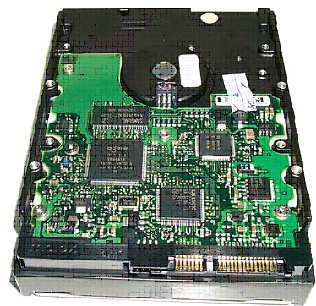
Hard DiskHard disk merupakan salah satu media penyimpan data pada komputer yang terdiri dari kumpulan piringan magnetis yang keras dan berputar, serta komponen-komponen elektronik lainnya. Hard disk menggunakan piringan datar yang disebut dengan platter, yang pada kedua sisinya dilapisi dengan suatu material yang dirancang agar bisa menyimpan informasi secara magnetis. Platter-platter tersebut disusun dengan melubangi tengahnya dan disusun pada suatu spindle. 


Platter berputar dengan kecepatan yang sangat tinggi yang dikendalikan oleh spindle motor yang terhubung pada spindle. Alat elektromagnetik baca tulis khusus yang bernama head terpasang pada slider dan digunakan untuk menyimpan informasi ke dalam piringan atau membacanya. Slider terpasang di atas arm, yang kesemuanya terhubung secara mekanis pada suatu kumpulan tunggal dan tersambung pada permukaan piringan melalui suatu alat yang disebut dengan actuator. Selain itu ada juga logic board mengatur aktifitas komponen-komponen lain dan berkomunikasi dengan PC.
Setiap permukaan pada satu platter bisa menampung sekitar sepuluh milyar bit data yang diorganisasikan pada suatu “potongan” yang lebih besar dengan alasan kemudahan, dan memungkinkan pengaksesan informasi dengan lebih mudah dan cepat. Setiap platter memiliki dua head, satu di atas dan satu lagi di bawah, sehingga hard disk dengan dua platter memiliki empat permukaan dan empat head. Setiap platter menyimpan informasi dalam lingkaran-lingkaran yang disebut dengan track. Kemudian tiap track “dipotong-potong” lagi menjadi beberapa bagian yang disebut dengan sector, yang mana masing-masing sector menampung informasi sebesar 512 bytes.
Seluruh hard disk harus dibuat dengan tingkat presisi yang sangat tinggi karena komponen-komponennya berukuran sangat kecil. Bagian terpenting dari hard disk harus ditempatkan pada suatu tempat yang tidak bisa dimasuki udara untuk memastikan tidak ada benda asing yang masuk dan menempel pada permukaan platter yang bisa menyebabkan kerusakan head.
Platter
Platter (sering disebut juga dengan “disks” atau “discs”) terdiri dari dua bahan: benda padat yang membentuk platter itu sendiri dan zat magnetis yang membungkus platter, yang digunakan untuk menyimpan data. Nama “hard disk” itu sendiri sesungguhnya didapatkan dari sifat platter yang keras jika dibandingkan dengan “platter” yang dimiliki disket (floppy disk) atau media lainnya yang fleksibel.
Dikarenakan platter adalah bagian yang digunakan untuk menyimpan data, maka kualitasnya harus benar-benar baik. Tiap permukaan platter benar-benar dibuat dan diperlakukan dengan sangat tepat (melalui mesin tentunya) untuk menghindari cacat, serta hard disk itu sendiri dibuat pada suatu ruangan yang bersih (“clean room”) untuk menghindari partikel-partikel asing menempel pada platter pada saat pembuatannya.
Ukuran dari platter adalah hal utama yang menentukan ukuran hard disk secara keseluruhan, yang juga sering disebut dengan form factor. Setiap hard disk diproduksi dengan berbagai jenis form factor yang standar, diantaranya 5.25-inchi, 3.5-inchi, 2.5-inchi, PC Card dan CompactFlash.
Komponen Dasar Hard Disk  
Fungsi Hardisk
Fungsi utamanya sebagai media penyimpanan atau storage data secara permanen.
Hard disk menyimpan bermacam-macam informasi, salah satunya informasi mengenai hardware yang ada di dalam PC tersebut, lalu OS itu sendiri. Hard disk merupakan salah satu komponen yang menentukan kinerja PC. Semakin cepat hard disk bekerja, semakin cepat pula transfer yang dihasilkan. Hard disk IDE mempunyai 4 tingkatan kelas, masing-masing Ultra DMA/33, Ultra DMA/66, Ultra/100, dan Ultra DMA/133. DMA singkatan dari Direct Memory Access yang berfungsi untuk meningkatkan transfer data. Maksud Ultra DMA/33 adalah daya transfer rata-ratanya 33 MBps
Jenis – Jenis Hard Disk:
v Disk ATA / EIDE, hard disk dengan tipe EIDE (Enhanced Integrated Drive Electronic) atau tipe ATA (Advanced Technology Attachment) adalah standar versi terbaru suatu antar muka disk yang sesuai untuk koneksi ke bus, Banyak produsen disk memiliki rentang disk dengan antar muka EIDE / ATA, disk semacam itu dapat dihubungkan langsung ke bus PCI, yang digunakan pada banyak PC (personal computer). Keuntungan drive EIDE / ATA yang signifikan adalah harganya yang cukup murah, karena penggunaannya di pasaran PC.Salah satu kekurangan utamanya adalah diperlukan kontroler terpisah untuk tiap drive jika dua drive digunakan bersamaan untuk meningkatkan performa.Salah satu produsen chip yang terkenal sudah menyertakan kontroler yangmemungkinkan disk EIDE / ATA dihubungkan langsung ke motherboard.
v Disk SCSI, banyak disk memiliki antar muka yang didesain untuk koneksi ke bus SCSI standar. Disk tersebut cenderung lebih mahal, tetapi mempunyai performa yang lebih baik, yang dimungkinkan karena kelebihan bus SCSI daripada bus PCI. Akses yang bersamaan dapat dilakukan ke banyak disk drive karena antar muka drive secara aktif dihubungkan ke bus SCSI hanya pada saat drive tersebut siap untuk transfer data. Hal ini terutama berguna dalam aplikasi dimana terdapat sejumlah besar request untuk file kecil, yang sering terjadi dalam komputer yang digunakan sebagai file server.
v Disk RAID, menjanjikan performa yang luar biasa dan menyediakan penyimpanan yang besar dan handal. Disk tersebut digunakan baik dalam komputer performa tinggi atau dalam sistem yang memerlukan keandalan yang lebih tingi dari tingkat normal. Akan tetapi, dengan semakin menurunnya harga ke tingkat yang lebih terjangkau, disk tersebut menjadi lebih menarik bahkan untuk sistem komputer dengan ukuran rata – rata.
v Disk SATA, hard disk dengan tipe SATA (Serial Advanced Technology Attachment), yaitu interface disk ATA (Advanced Technology Attachment) dengan versi Serialnya menggunakan kabel tipis yang memiliki total kabel kecil sekitar dua pertiga dari total kabel harddisk dengan tipe EIDE atau ATA disk yang berjumlah 39 pins dan SATA mempunyai kecepatan pengiriman data sangat tinggi serta mengurani latensi. Sehingga bus serial ini mampu melebihi kecepatan bus paralel.
v SATA dalam mentransfer data secara berurutan atau serial lewat kabelnya dan juga secara teknik SATA menyusun sendiri disk yang tersambung ke dalam motherboard tanpa adanya sistem master ataupun slave, sehingga kabel SATA hanya dapat digunakan pada satu hard disk. Tipe hard disk yang telah dibahas ini, semuanya masuk dalam kategori internal hard disk, maksudnya yang diinstall di dalam CPU. Selain internal hard disk ada juga eksternal harddisk (hard disk yang berada diluar CPU), jadi bisa dipindah – pindahkan. Eksternal hard disk mempunyai kecepatan rotasi 7200 rpm, pemasangannya sangat mudah, tidak perlu membongkar PC dan hanya dengan menghubungkan port USB ke PC, dan dapat mentransfer data 480 Mbps.
READMORE
 

Cara Penyimpanan Data ke Hard Disk

Data disimpan pada permukaan dari piringan. Piringan tersebut terbai 2 hal penting, yaitu sector dan track. Track adalah lingkaran konsentrisnya, sedangkan sector adalah potongan dari track itu sendiri, yang mirip seperti irisan kue pie. Track pada gambar disamping diwakilkan dengan warna kuning. Sedangkan sector ditampilkan berwarna biru. Sebuah sector berisi data dalam bentuk bytes, contohnya 256 atau 512. Tergantung dari drive ataupun sistem operasi, sector bisa jadi digrupkan menjadi satu menjadi clusters.

Kemudian, komputer akan menginstruksikan komponen hardware pada hard disk untuk menulis data. Lalu, motor dari piringan akan berjalan dan membuat platter/piringan akan berputar. Kemudian, heads dari write akan mulai memberikan efek magnetis terhadap sector. Dan data akan tersimpan pada sector tersebut. Ketika data telah selesai disimpan, motor akan tetap bergerak. Motor akan berhenti hanya jika komputer berhenti menyala.
READMORE
 

Prinsip Kerja Printer Laser

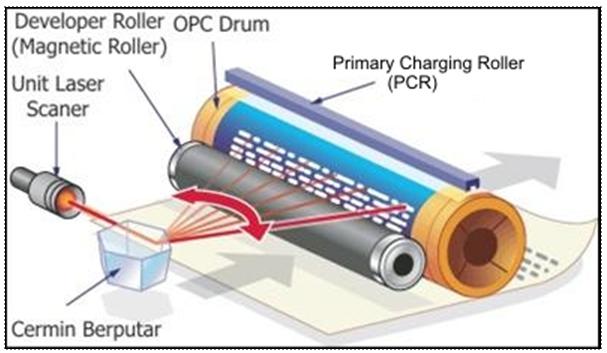
Prinsip kerja Printer Laser sebenarnya adalah Prinsip Electrik Statis, Awalnya OPC Drums diberi muatan positif oleh PCR, (Bagian ini ada di dalam Toner Catrid).

Kemudian Sinar Laser yang sangat kecil melewati permukaan OPC Drum untuk membentuk image tulisan atau gambar sesuai dengan data yang dikirim oleh komputer, berupa satu garis horizontal pada satu waktu.
Cahaya Sinar Laser OPC Drum membentuk titik dengan cara mematikan dan menghidupkan cahaya untuk tempat kosong per halaman. Sinar laser tidak bergerak dengan sendirinya namun sinar laser itu dipantulkan melalui cermin yang bisa bergerak sendiri. Sinar laser ini berhenti pada titik OPC Drum dan membentuk image Electrostatic. Bagian permukaan drum yang terkena sinar laser berubah menjadi bermuatan negatif.

Setelah pola image terbentuk, serbuk toner yang tersimpan di Toner Hopper (di dalam cartridge) diambil oleh Magnetic Sleeve. Toner yang bermuatan positif melekat pada area OPC Drum yang telah membentuk image electrostastik, yaitu bagian OPC Drum yg terkena sinar laser (muatan negatif).
Kertas (dengan muatan negatif yang lebih kuat dari OPC Drum) bergerak sepanjang sabuk dan roll diatas drum yang telah dibubuhi serbuk toner yang berpola. Kertas mendorong bubuk toner dari drum untuk berpindah melekat pada kertas sehingga pola image berserbuk toner berpindah pada kertas dan siap untuk difinishing pada Fuser.

Toner yang tidak menempel pada kertas dan masih melekat pada OPC Drum akan dihapus oleh Wiper Blade dan kemudian masuk ke dalam Waste Bin (Pembuangan)
Fuser (Pemanas)
Fuser mengeringkan serbuk toner yang telah berbentuk image pada kertas agar kuat melekat pada kertas. Kemudian kertas yang telah tercetak dikeluarkan menuju tray pengeluaran kertas pada printer.

Sedangkan bagian yg memancarkan sinar laser yg kita bahas di bagian atas adalah : Laser Scanner Assembly
Laser Scanner Assembly
Laser Scanner biasanya terdiri dari 3 unit bagian :
1. Laser
2. Cermin berputar
3. Lensa
Unit laser menerima data gambar maupun text dari komputer, lalu data tersebut dipancarkan ke drum berupa titik-titik yang membentuk text atau gambar, bertahap secara horizontal pada drum.
READMORE